
Como Liberar Espaço no Celular Sem Precisar Apagar Fotos Imprescindíveis
Liberar espaço no celular sem apagar fotos importantes é, na prática, limpar o que é temporário, duplicado ou fácil de baixar outra vez, sem mexer no acervo principal de imagens. No iPhone e no Android, o caminho mais seguro começa pela tela de armazenamento, passa por arquivos grandes, cache e mídia de apps, e só então chega perto de fotos e vídeos pessoais. Este guia não trata de recuperar fotos já apagadas, e sim de evitar esse erro desde o início.
Principais conclusões
- Comece pela tela de armazenamento do iPhone ou Android para localizar os maiores consumos em minutos.
- Antes de apagar fotos, revise arquivos grandes, caches e downloads, porque eles liberam espaço rápido.
- Verifique se o backup na nuvem já concluiu antes de remover cópias locais do aparelho.
- Desative downloads automáticos de mídia se grupos e apps estiverem enchendo a memória sem necessidade.
Onde o espaço some no iPhone e no Android
O primeiro passo é abrir a tela que mostra o que está ocupando a memória do aparelho, porque é ali que a limpeza para de ser chute. No iPhone, vá em Ajustes, depois Geral e Armazenamento do iPhone. No Android, o caminho costuma ficar em Configurações e Armazenamento, embora a marca possa mudar o nome do menu, especialmente em Samsung e em outras interfaces próprias.
Essa tela separa os grandes consumidores de espaço, como apps, fotos, mídia, downloads e dados do sistema. O ponto crítico é este: apagar um app nem sempre elimina tudo o que ele guardou, e apagar um arquivo baixado não mexe nas fotos da galeria. Se a lista mostra Fotos ou Google Fotos entre os maiores itens, a limpeza precisa ser mais cuidadosa, porque é aí que mora o risco de perder o que você quer manter.
Na prática, comece pelo que dá para reverter. Arquivos baixados, anexos de mensagens, caches e mídias repetidas costumam liberar espaço rápido, sem exigir decisão emocional sobre cada foto da família. Deixe álbuns pessoais, backups e sincronizações para depois, quando você já souber o que está realmente salvo fora do aparelho.
Como localizar arquivos grandes e caches que podem ser removidos
- Abra Fotos, Arquivos, Downloads e o gerenciador de arquivos do seu celular e procure vídeos longos, capturas de tela antigas e duplicatas.
- No WhatsApp e no Telegram, revise a pasta de mídia e o histórico de conversas com grupos ativos, porque eles costumam acumular áudios, vídeos e documentos repetidos.
- Limpe o cache dos aplicativos que ocupam muito espaço, especialmente navegadores, redes sociais, streaming e mensageiros, porque cache serve para acelerar o uso, não para guardar conteúdo essencial.
- Use Files by Google no Android para encontrar arquivos grandes, itens repetidos e downloads esquecidos. No iPhone, use a busca do app Arquivos e a própria tela de armazenamento para enxergar o que está pesando.
- Depois de apagar qualquer item grande, volte à tela de armazenamento e confira se a mudança apareceu. Se o espaço não caiu, o arquivo pode estar apenas em outra pasta ou ainda preso na lixeira do app.
Cache não é o mesmo que dado pessoal. Em geral, ele guarda miniaturas, trechos carregados e arquivos temporários que o aplicativo recompõe quando você abre de novo. Isso faz da limpeza de cache uma das medidas mais seguras para liberar memória, embora alguns apps fiquem um pouco mais lentos na primeira abertura depois da remoção.
As pastas de mídia são outro ponto sensível. O WhatsApp, por exemplo, costuma concentrar fotos recebidas, vídeos encaminhados e áudios de grupo. O Telegram também pode baixar mídia localmente, dependendo das configurações. Se você apagar esse material sem revisar a conversa de origem, pode levar embora um anexo útil junto com dezenas de arquivos repetidos.
Sincronização e backup que ocupam espaço sem você perceber
A sincronização pode aliviar o celular ou enchê-lo, dependendo de como está configurada. No iPhone, o Fotos do iCloud pode manter os originais na nuvem e versões menores no aparelho, desde que a opção de otimização esteja ativa. No Android, o Google Fotos faz algo parecido com o backup, mas ter a cópia na nuvem não significa que o arquivo já saiu do telefone.
- No iPhone, abra Ajustes, toque no seu nome, depois em iCloud e Fotos. Verifique se Fotos do iCloud está ativado e se a opção Otimizar Armazenamento do iPhone está selecionada.
- No Android, abra o app Google Fotos, toque na sua foto de perfil e confira se o backup está ativado e qual conta está em uso. Se houver mais de uma conta no aparelho, veja se a foto foi enviada para a conta certa.
- Revise também os apps que baixam mídia automaticamente, como WhatsApp, Telegram e aplicativos de nuvem. Desative o download automático do que você não quer guardar localmente, principalmente vídeos em grupos.
- Depois da mudança, teste com uma foto nova. Tire uma imagem, espere a sincronização e confira se ela aparece na nuvem antes de remover a cópia local. Esse teste evita a falsa sensação de segurança.
- Se a intenção for só liberar espaço, não desligue a sincronização às cegas. Primeiro confirme que o backup está completo e que a conta está funcionando. Só então ajuste o que fica no aparelho.
A armadilha mais comum é confundir “está salvo” com “já saiu do celular”. Em muitas configurações, a foto fica nas duas pontas por um tempo, e o espaço local só cai quando o app conclui a otimização ou quando você apaga a cópia baixada de propósito. Então, antes de desmarcar qualquer opção, abra a imagem no próprio app de nuvem e veja se ela está acessível sem depender do arquivo local.
O que apagar no celular e o que apagar da nuvem
| Ação | Remove do celular | Remove da nuvem | Recuperação possível | Quando usar |
|---|---|---|---|---|
| Excluir cópia local | Sim | Não, se a sincronização não apagar a origem | Depende da lixeira ou do backup | Quando a foto já está salva na nuvem e você quer só liberar espaço no aparelho |
| Apagar da nuvem | Sim, em geral também remove do aparelho sincronizado | Sim | Geralmente só por lixeira e por tempo limitado | Quando a imagem é realmente dispensável e você quer excluir tudo |
| Otimizar armazenamento | Sim, mantém versões leves no aparelho | Não | Sim, desde que a conta permaneça ativa | Quando o objetivo é economizar espaço sem perder acesso às fotos |
A diferença entre apagar localmente e apagar da nuvem é justamente a linha entre economizar espaço e perder tudo de vez. Se você remove só a cópia do aparelho, ainda pode abrir a imagem pela conta conectada. Se apaga da nuvem, a exclusão tende a se espalhar pelos dispositivos sincronizados e pelos serviços ligados à mesma conta, com recuperação limitada à lixeira do serviço por um prazo que varia conforme a plataforma.
Otimizar armazenamento é a escolha mais segura quando a biblioteca de fotos é importante e o objetivo é apenas ganhar folga no telefone. Já a exclusão total só faz sentido para imagens repetidas, capturas inúteis, fotos de teste ou arquivos que você conferiu duas vezes e sabe que não quer manter. Se houver dúvida, não apague da nuvem ainda.
Passo a passo final para liberar espaço sem apagar fotos importantes
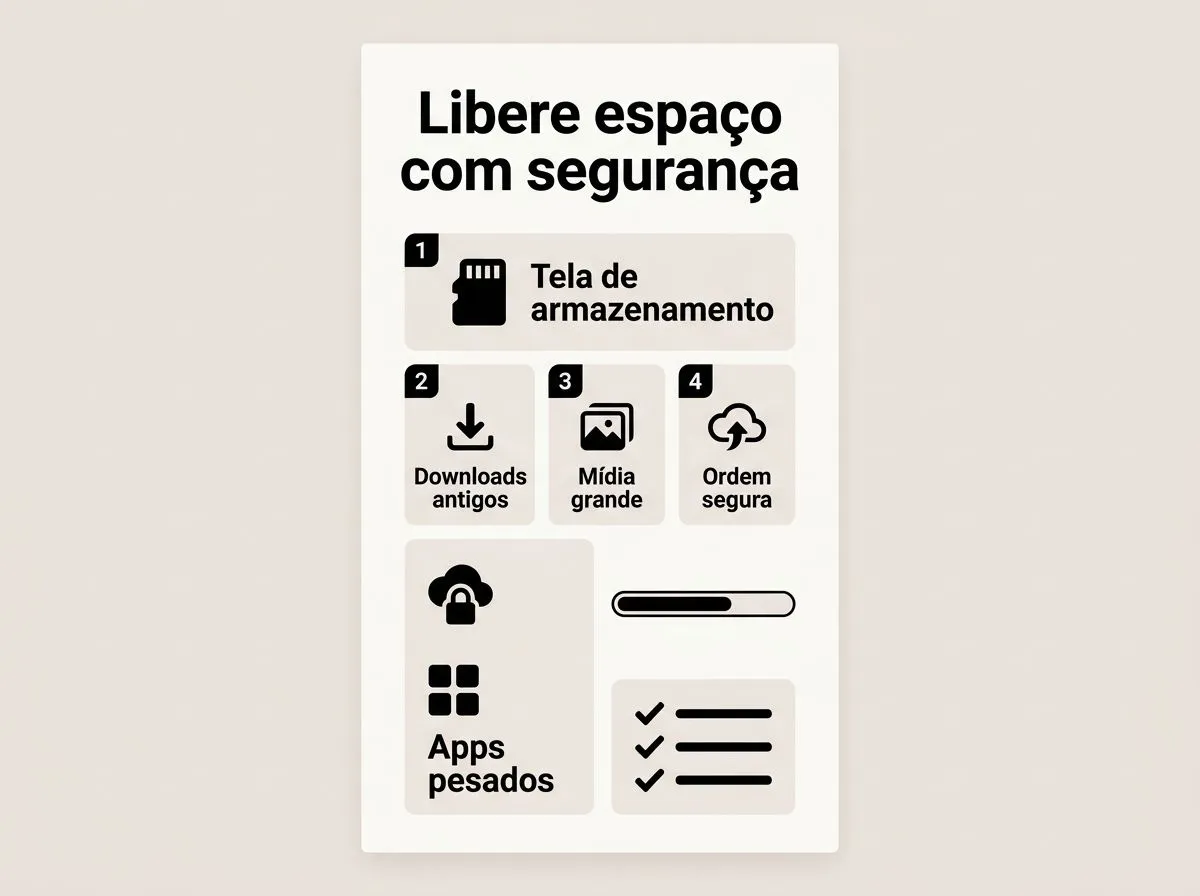
- Abra a tela de armazenamento e identifique os três maiores itens antes de fazer qualquer limpeza.
- Remova downloads antigos, vídeos grandes e anexos de mensagens, porque eles costumam render espaço rápido sem afetar a galeria principal.
- Limpe o cache dos apps mais pesados e verifique se algum aplicativo está guardando mídia duplicada fora da área de fotos.
- Revise o estado do backup e da sincronização, especialmente Fotos do iCloud e Google Fotos, para confirmar que as imagens importantes continuam acessíveis fora do aparelho.
- Só depois mexa em álbuns, lixeiras e cópias duplicadas. Se uma foto for valiosa, deixe-a como está e apague apenas o que existe em excesso.
- Confira o espaço liberado e repita a revisão a cada poucas semanas, porque o celular enche de novo por downloads, grupos e vídeos automáticos.
No iPhone, a ordem segura costuma ser Ajustes, Geral, Armazenamento do iPhone, depois Fotos, Arquivos e apps pesados. No Android, o equivalente passa por Configurações, Armazenamento, Files by Google, WhatsApp e Google Fotos. O nome do menu muda, mas a lógica é a mesma: apagar o que é repetido, temporário ou fácil de baixar de novo antes de tocar no acervo principal.
No fim, a decisão ainda gira em torno de três escolhas. Primeiro, se o seu problema é espaço local ou organização da nuvem, porque isso muda o que pode ser apagado com segurança. Segundo, se você quer preservar originais no aparelho ou aceitar versões otimizadas, já que isso define a configuração de Fotos do iCloud ou Google Fotos. Terceiro, se o arquivo está apenas duplicado ou realmente dispensável, porque essa é a diferença entre liberar memória e perder uma foto importante.
Perguntas frequentes
Apagar o cache do app remove minhas conversas e arquivos?
Normalmente não. O cache guarda dados temporários, então conversas, arquivos principais e histórico costumam permanecer intactos. O cuidado extra fica com apps de mídia e mensageiros, porque eles podem guardar downloads locais fora do cache, e isso pode sair junto se você apagar a pasta errada.
Se eu excluir uma foto do celular, ela some do iCloud ou do Google Fotos também?
Se a sincronização estiver ativa, pode sumir dos dois lugares. Se você quer só liberar espaço no aparelho, confirme antes se a foto já está salva na nuvem e se está com backup concluído, porque apagar a cópia local é diferente de apagar da conta sincronizada.
Vale mais a pena apagar arquivos ou usar otimização de armazenamento?
Para ganhar espaço com menos risco, a otimização costuma ser a primeira escolha no iPhone, porque mantém versões leves das fotos e preserva o acesso à biblioteca. No Android, apagar downloads, cache e mídia duplicada tende a liberar mais espaço no começo, antes de mexer em fotos importantes.
Posso liberar espaço sem desinstalar aplicativos?
Sim. Em muitos casos, limpar cache, remover downloads offline e revisar o backup de fotos já resolve boa parte do problema sem desinstalar nada. O ponto é atacar o que é temporário, repetido ou fácil de baixar de novo, deixando os apps instalados para a última etapa.


O Que É NFC no Celular e Como Usar para Pagamento por Aproxime
Veja o que o celular precisa ter, como conferir o NFC e por que a carteira digital pode impedir a compra por aproximação.

Como Cadastrar Seus Cartões no Celular e Usar como Carteira Digital
Veja como cadastrar o cartão no celular, pagar por aproximação e corrigir as falhas mais comuns no iPhone e no Android.
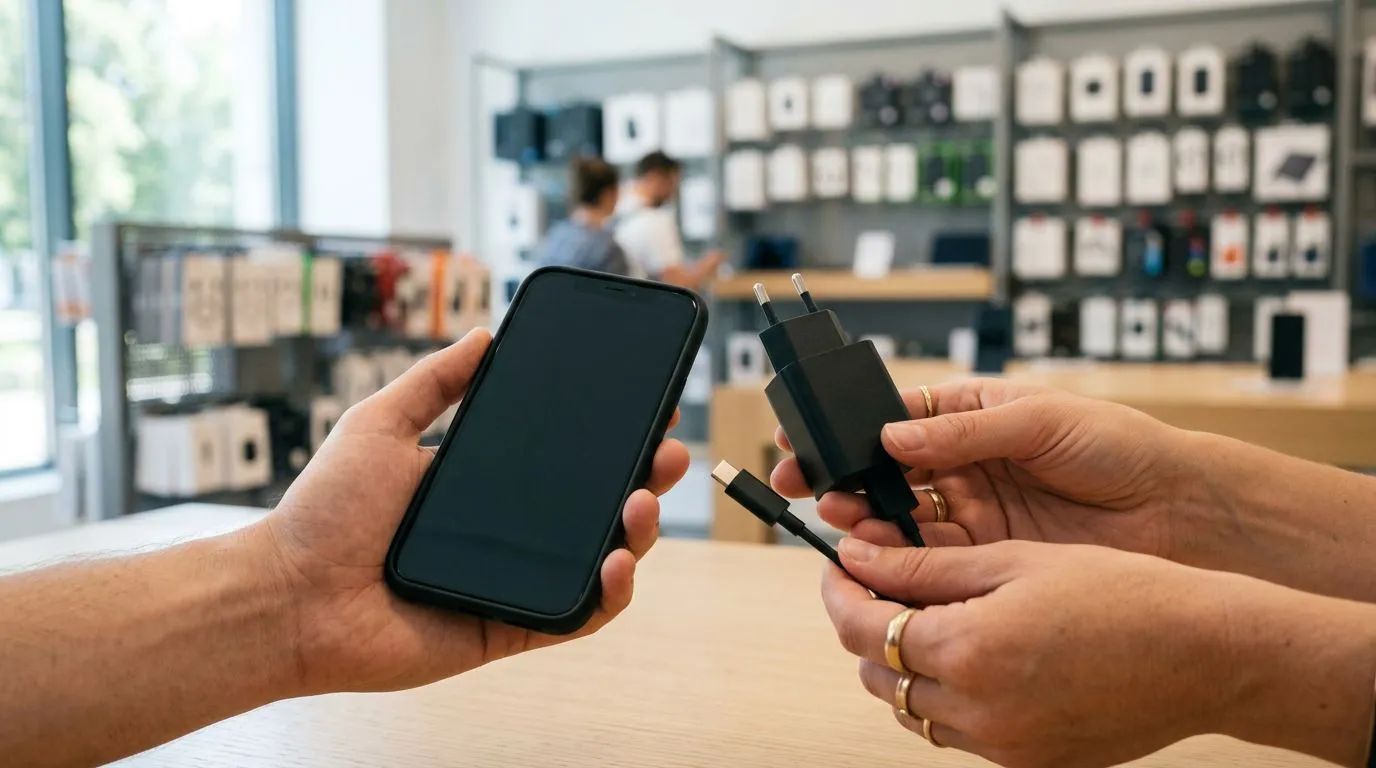
Como Escolher um Celular Bom e Barato com Excelente Duração de Bateria
Veja como comparar bateria, tela, chip e carregamento para escolher um celular barato que não te deixa na mão.
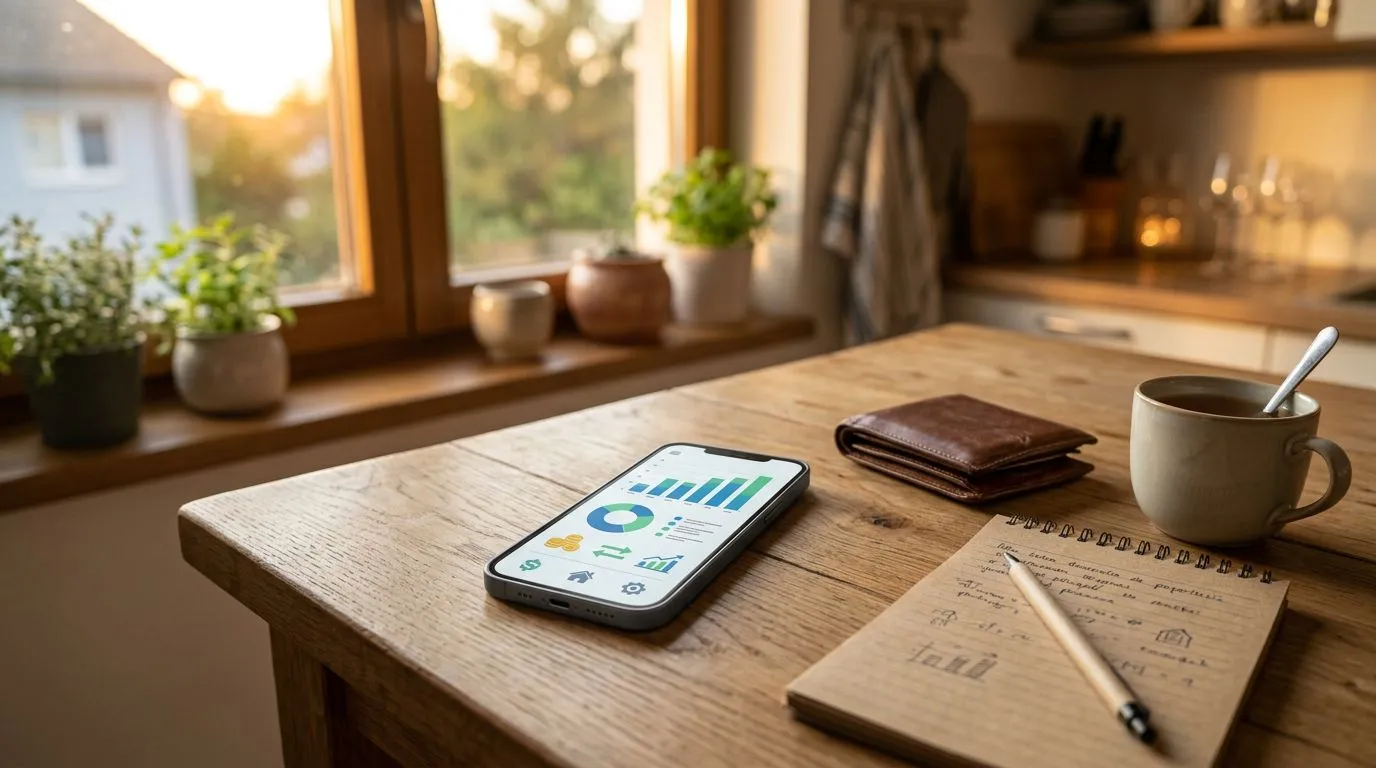
Os Melhores Aplicativos Práticos para Fazer Gestão Financeira no Celular
Saiba o que um bom app financeiro precisa ter, como importar gastos e quais escolhas evitam retrabalho e riscos.

Como Proteger os Aplicativos do Seu Celular em Caso de Perda ou Roubo
Aprenda a bloquear acesso a apps e contas logo após perder o celular. O foco é agir nos primeiros minutos e cortar sessões abertas.

Como Usar a Inteligência Artificial para Organizar Suas Tarefas e Finanças
Use IA para montar plano semanal, quebrar metas e registrar gastos. Depois revise tudo antes de aceitar.